
KI-Videoeditor online – Videos mit Prompts bearbeiten, ersetzen und verändern
Bearbeiten Sie vorhandene Videos mit einfachen Textanweisungen, statt die Szene komplett neu zu erstellen. Mit Media.io Video Edit laden Sie einen kurzen Videoclip hoch, beschreiben die gewünschte Änderung, fügen bei Bedarf Referenzbilder hinzu und erstellen mit KI eine neue Version.
- Unterstützt von Kling 3.0 Omni
- Entfernen, Hinzufügen und Ersetzen
- Bis zu 4 optionale Referenzbilder
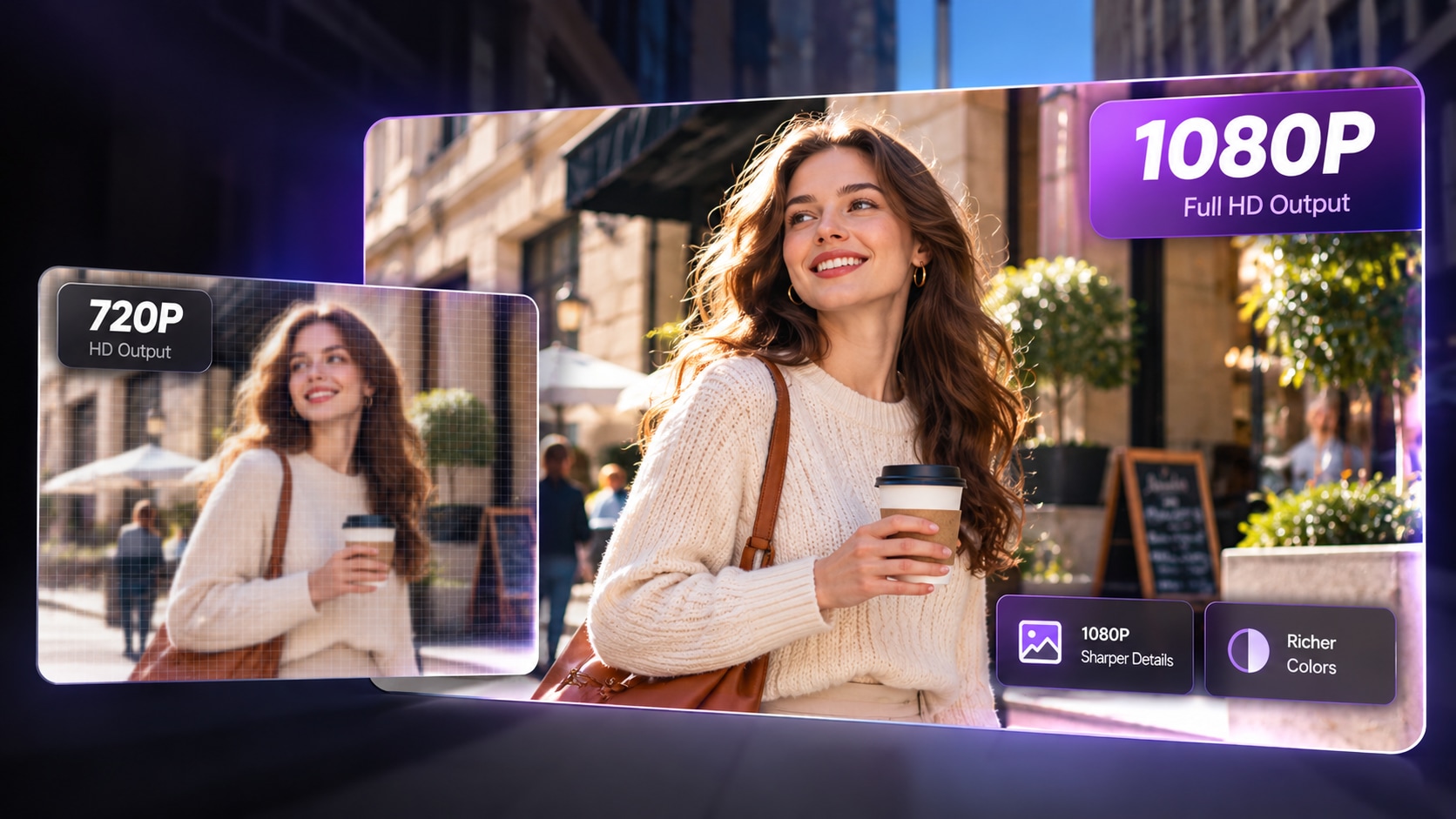
- Generierung in 720p und 1080p
Das können Sie mit KI in Videos verändern
Wechseln Sie zwischen den Bearbeitungsbeispielen und vergleichen Sie den Originalclip mit dem KI-bearbeiteten Ergebnis. Jedes Beispiel zeigt die gewünschte Änderung, während der Rest der Szene möglichst unverändert bleibt.
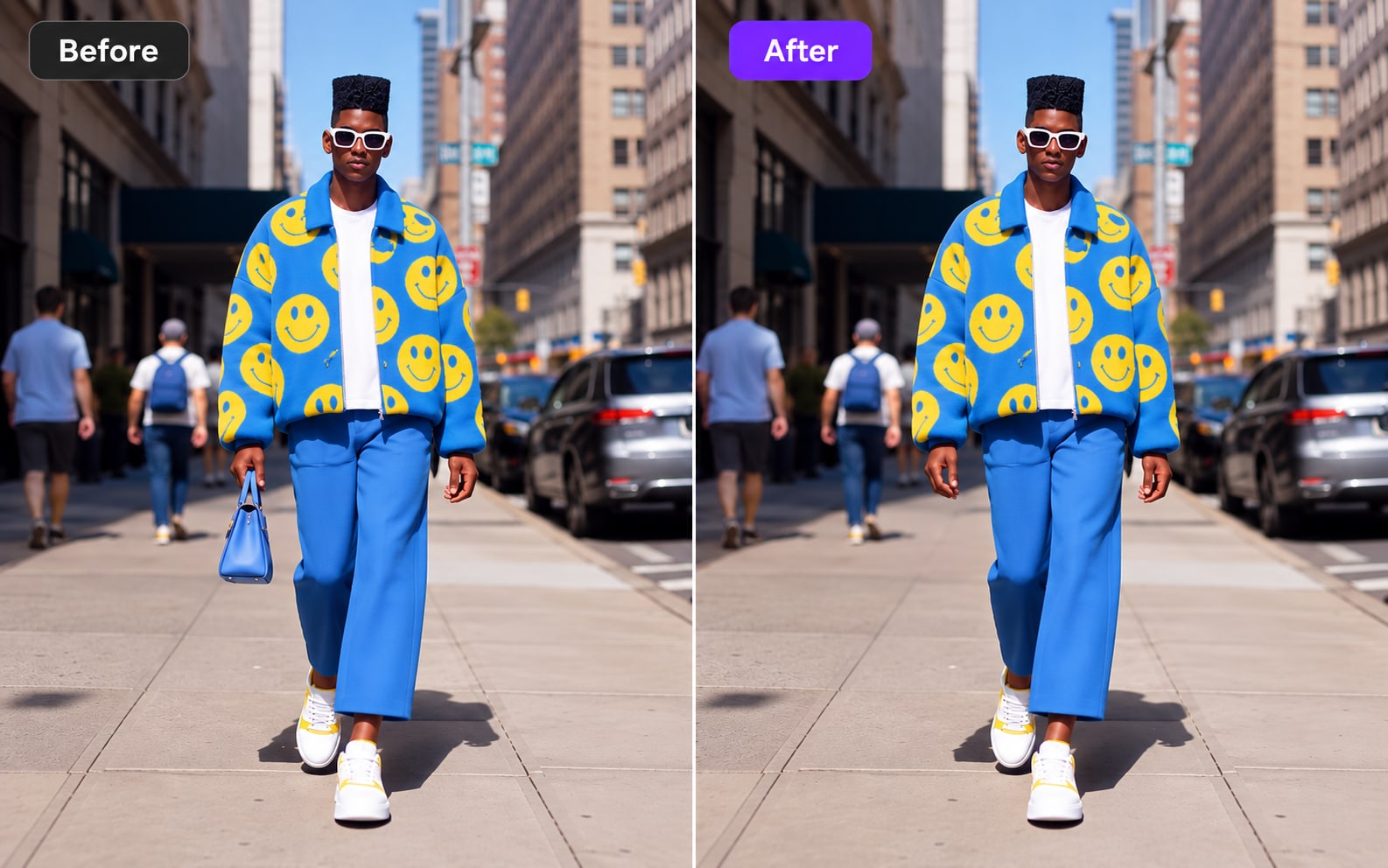
Die unerwünschte Tasche wurde entfernt. Person, Kleidung, Hintergrund und Bewegungen bleiben optisch weitgehend gleich.
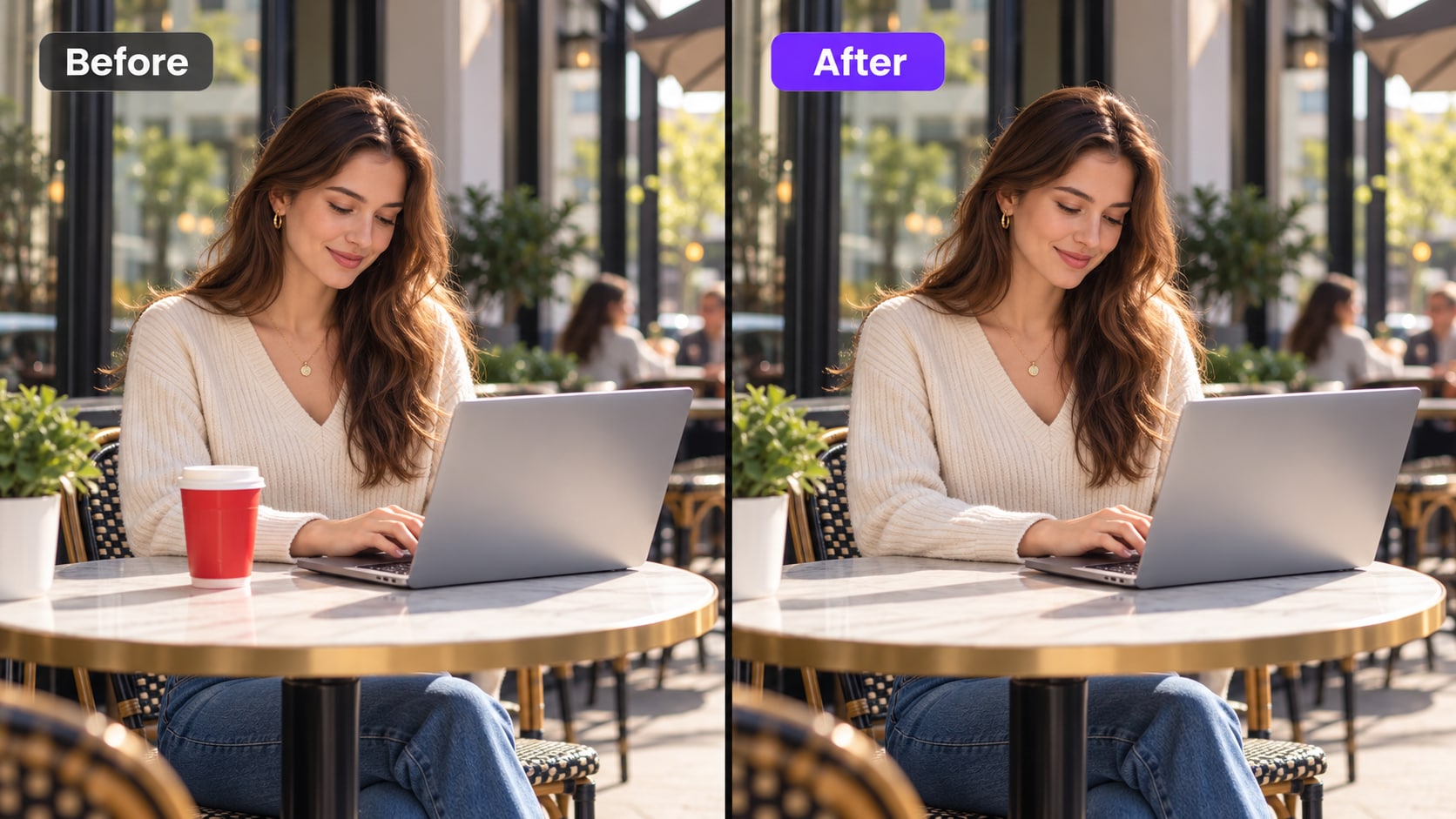
Die Sonnenbrille wird der sich bewegenden Person hinzugefügt, während die ursprüngliche Szene und das Erscheinungsbild der Person erhalten bleiben.
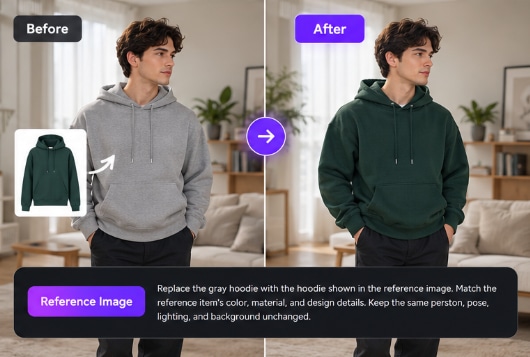
Die Kleidung ändert sich, während Person, Bewegungen, Bildausschnitt und Umgebung weitgehend erhalten bleiben.
Objekte in Videos entfernen, hinzufügen oder ersetzen
Wählen Sie die passende Bearbeitungsfunktion und beschreiben Sie das gewünschte Ergebnis in einfachen Worten. Media.io bietet die Optionen „Entfernen“, „Hinzufügen“ und „Ersetzen“. Im Prompt-Feld können Sie weitere Details für das KI-Modell angeben.
Nutzen Sie „Entfernen“, um sichtbare Objekte oder störende Details zu beseitigen. Der übrige Videoclip dient dabei weiterhin als Grundlage für die Bearbeitung.
Mit „Hinzufügen“ ergänzen Sie bestehende Videoclips um neue Objekte, Accessoires oder Szenendetails, ohne das Video komplett neu generieren zu müssen.
Nutzen Sie „Ersetzen“, wenn Sie ein sichtbares Objekt, ein Kleidungsstück oder ein Detail austauschen möchten. Die Originalaufnahme bleibt dabei die Grundlage.
Fügen Sie Referenzbilder hinzu, wenn ein Text allein das gewünschte Objekt, Outfit, Produkt oder die visuelle Richtung nicht ausreichend beschreibt.
Alles für die Videobearbeitung mit KI-Prompts
Media.io Video Edit kombiniert das Ausgangsvideo, Textanweisungen und optionale Referenzbilder in einem Bearbeitungsablauf. So können Sie gezielte Änderungen an einer vorhandenen Aufnahme vornehmen, ohne die gesamte Szene manuell neu aufzubauen.
Der KI per Prompt sagen, was sich ändern soll
Nutzen Sie Ihr vorhandenes Video und beschreiben Sie die gewünschte visuelle Änderung. Die Bearbeitung per Prompt ist besonders praktisch, wenn Sie ein sichtbares Detail ersetzen möchten, ohne eine klassische Zeitleiste zu öffnen und die Aufnahme Element für Element neu aufzubauen.
- Gewünschte Änderung in natürlicher Sprache beschreiben
- Originalvideo als visuelle Grundlage beibehalten
- Mit präzisen Anweisungen gezielte Änderungen erreichen
Mit Referenzbildern das Ergebnis genauer steuern
Wenn sich das gewünschte Ergebnis nicht vollständig mit Worten beschreiben lässt, können Sie Referenzbilder hinzufügen. Zeigen Sie damit das Objekt, Produkt, Outfit oder den Stil, an dem sich das Modell orientieren soll. Media.io unterstützt bei Video Edit bis zu vier optionale Referenzbilder.
- Bis zu 4 Referenzbilder hinzufügen
- Bestimmte visuelle Details mit Referenzbildern verdeutlichen
- Text und Bilder in einer Bearbeitungsanweisung kombinieren
Nur das ändern, was an Ihrer Aufnahme noch nicht passt
AI Video Edit eignet sich besonders dann, wenn der Originalclip bereits größtenteils Ihren Vorstellungen entspricht und nur ein sichtbares Detail geändert werden soll. Nutzen Sie das vorhandene Video, um Bildkomposition, Motiv und Bewegungen als Grundlage zu erhalten, statt die gesamte Szene neu zu erstellen.
- Ideal für gezielte Änderungen und den Austausch von Objekten
- Vorhandene Bewegungen und Kamerafahrten als Ausgangspunkt nutzen
- Generiertes Ergebnis mit dem Originalclip vergleichen
Passende Ausgabeauflösung auswählen
Media.io Video Edit bietet derzeit die Ausgabeauflösungen 720p und 1080p. Wählen Sie die passende Auflösung dafür aus, wie Sie den bearbeiteten Clip ansehen, teilen oder weiterverwenden möchten.
- Videos in 720p oder 1080p generieren
- Ergebnis vor der Weiterverwendung in der Vorschau prüfen
- Fertiges Video für Social Media, kreative Projekte oder die Produktion nutzen
Video Edit: Eingabeanforderungen im Überblick
Maximale Dateigröße
Unterstützte Videolänge
Optionale Referenzbilder
Ausgabeauflösung
Aktuell unterstützte Uploads: MP4/MOV, Quellauflösung von 720p bis 2160p und 24 bis 60 fps.
So bearbeiten Sie Videos mit KI in Media.io
Nehmen Sie in drei einfachen Schritten gezielte Änderungen an einem vorhandenen Videoclip vor.
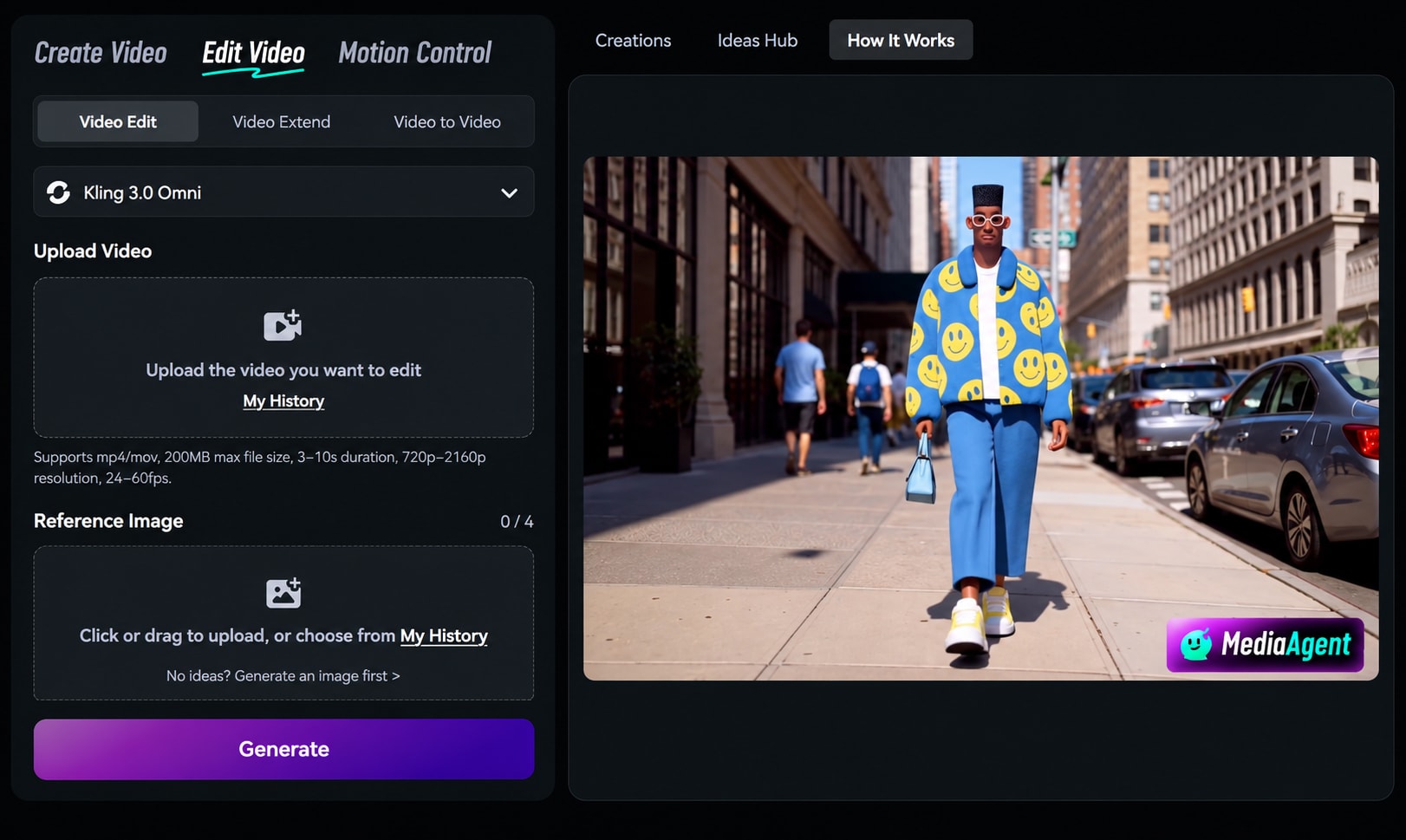
Originalvideo hochladen
Laden Sie einen MP4- oder MOV-Clip hoch, der die aktuellen Eingabeanforderungen von Video Edit erfüllt. Wählen Sie möglichst eine Aufnahme, auf der das Motiv und der Bereich, den Sie verändern möchten, gut erkennbar sind.
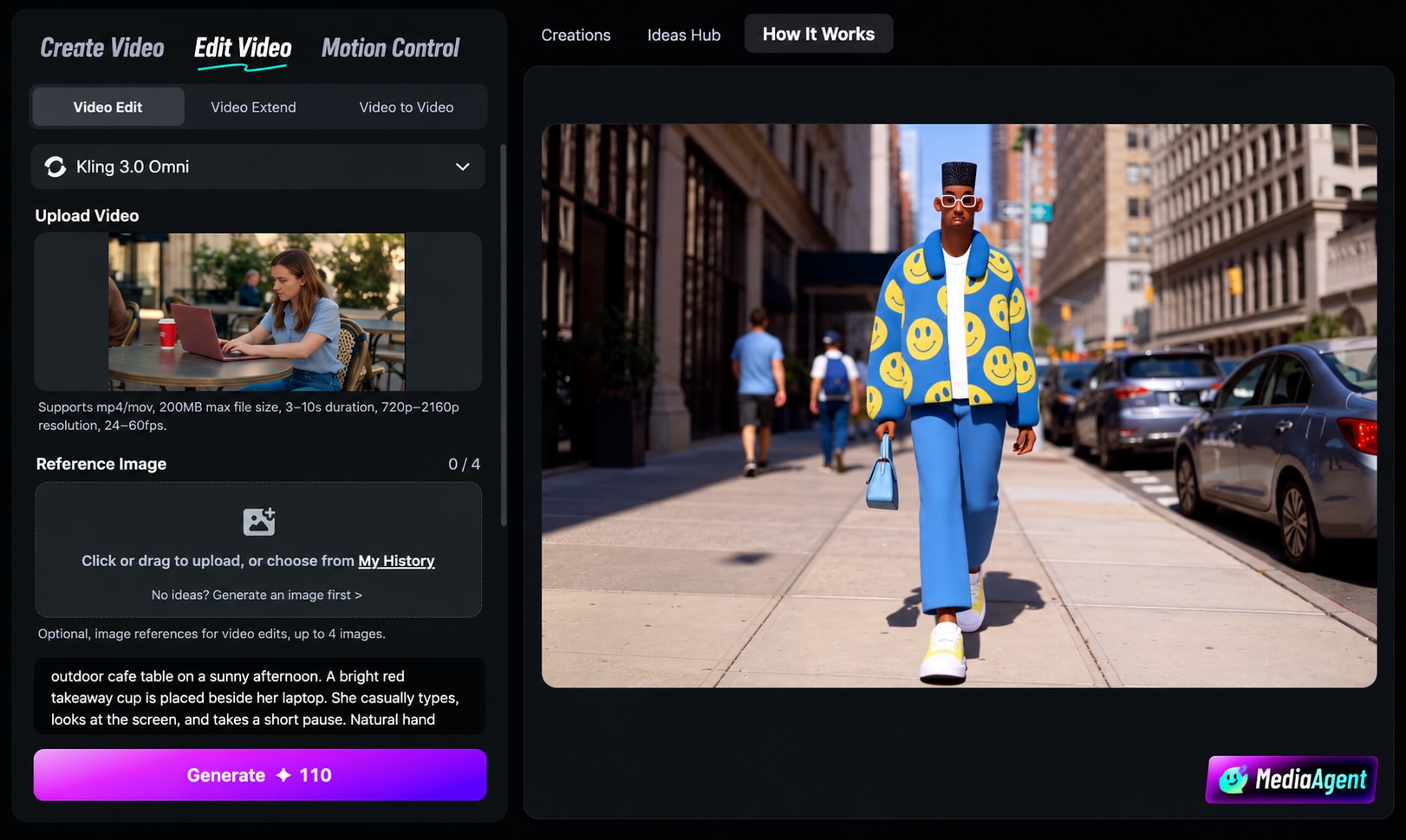
Änderung beschreiben
Beschreiben Sie in einem klaren Prompt, was geändert werden soll. Fügen Sie bei Bedarf bis zu vier Referenzbilder hinzu, um das gewünschte Ersatzobjekt oder den visuellen Stil genauer vorzugeben.
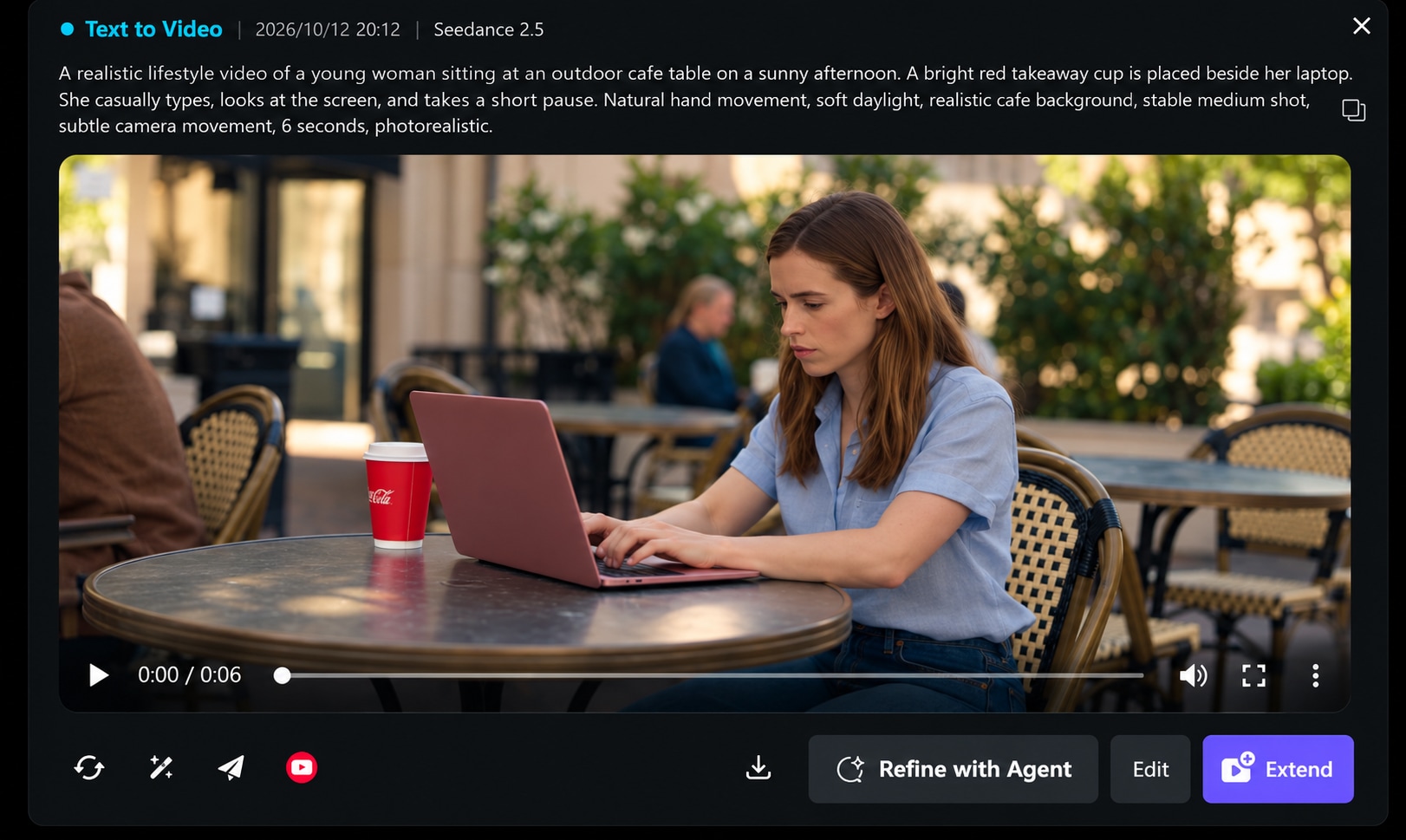
Video generieren und prüfen
Wählen Sie 720p oder 1080p und generieren Sie den bearbeiteten Clip. Vergleichen Sie das Ergebnis mit dem Originalvideo und überprüfen Sie, ob Motiv, Bewegungen, Objektplatzierung und gewünschte Änderung stimmig sind.
Beliebte Einsatzmöglichkeiten der KI-Videobearbeitung
Bearbeiten Sie Videos per Prompt, wenn Bewegungen und Bildausschnitt bereits passen, aber ein Teil der Aufnahme geändert werden soll.
Produkte austauschen
Ersetzen Sie ein sichtbares Produkt oder Requisit in einem vorhandenen Clip. Die übrige Szene dient dabei als Bearbeitungsgrundlage.
Outfits verändern
Ändern Sie Kleidung oder Accessoires in Creator-, Mode-, Lifestyle- oder Charaktervideos, ohne die gesamte Szene neu drehen zu müssen.
Kreative Varianten erstellen
Erstellen Sie alternative Versionen einer Aufnahme, um Konzepte, Kampagnenvarianten oder unterschiedliche Bildstile zu testen.
Aufnahmen gezielt korrigieren
Korrigieren oder ersetzen Sie störende sichtbare Details, wenn der Rest des Clips bereits verwendbar ist.
Bessere Prompts für die KI-Videobearbeitung schreiben
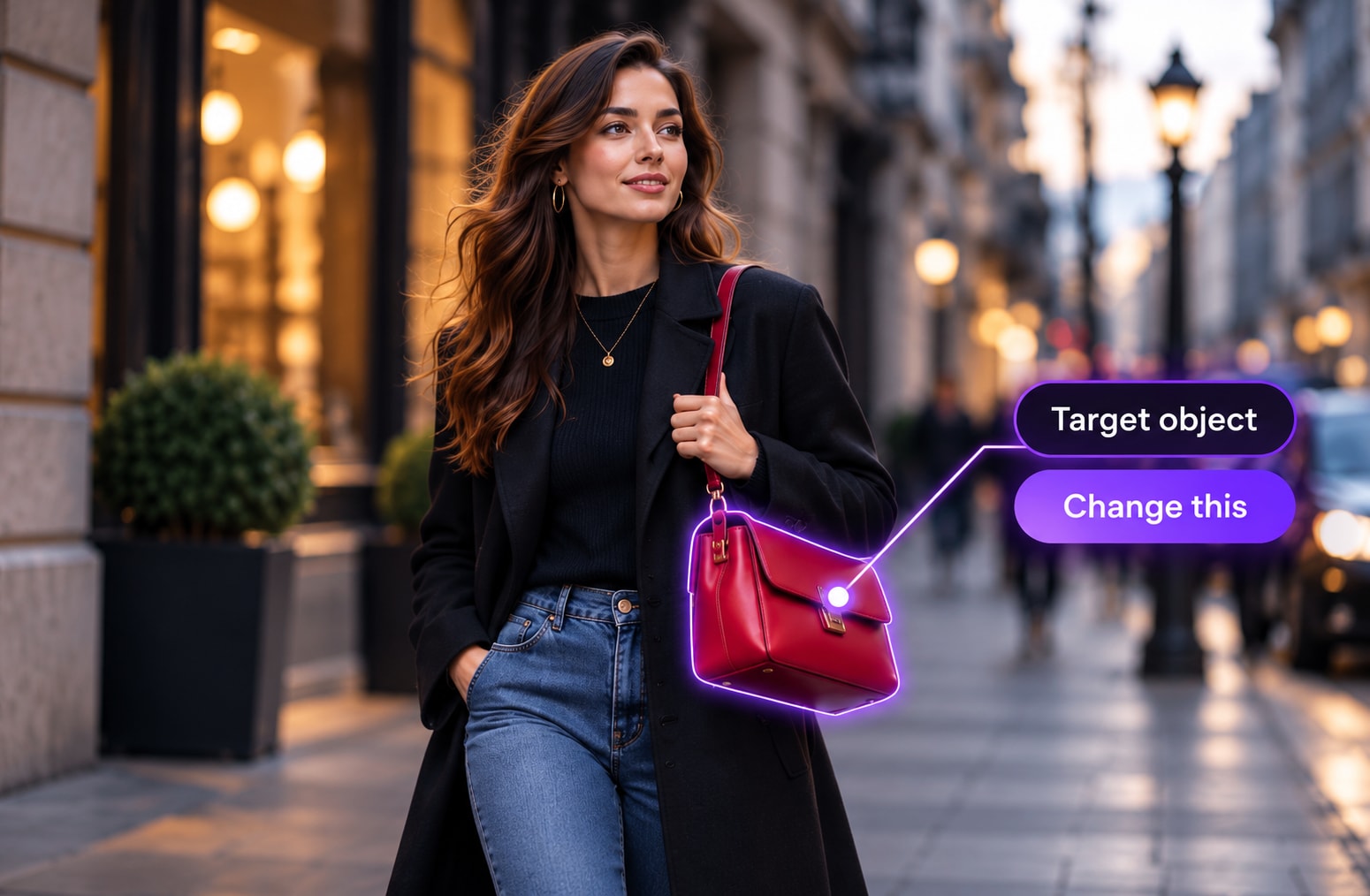
Genau benennen, was Sie ändern möchten
Nennen Sie ein konkretes Element wie Jacke, Handtasche, Poster, Stuhl oder Produktverpackung, statt eine ungenaue Anweisung wie „Mach es besser“ zu verwenden.
Beschreiben, was unverändert bleiben soll
Wenn die Bildkonsistenz wichtig ist, nennen Sie das Motiv, den Kamerawinkel, die Pose, die Beleuchtung oder den Hintergrund, die erhalten bleiben sollen.
Bei genauen visuellen Vorgaben ein Referenzbild verwenden
Wenn das Ersatzobjekt ein bestimmtes Design haben soll, laden Sie ein deutliches Referenzbild hoch, statt sich ausschließlich auf eine lange Textbeschreibung zu verlassen.
Häufig gestellte Fragen zur KI-Videobearbeitung
1. Was ist Media.io Video Edit?
Media.io Video Edit ist eine KI-Funktion, mit der Sie vorhandene Videos anhand von Textanweisungen bearbeiten. Laden Sie einen Originalclip hoch, beschreiben Sie die gewünschte Änderung, ergänzen Sie bei Bedarf Referenzbilder, wählen Sie die Ausgabeauflösung und erstellen Sie eine neue bearbeitete Version.
2. Welche Videoformate kann ich hochladen?
Die aktuelle Video-Edit-Oberfläche unterstützt Uploads im MP4- und MOV-Format.
3. Welche Upload-Beschränkungen gelten aktuell?
Laut der aktuellen Oberfläche beträgt die maximale Dateigröße 200 MB. Unterstützt werden Videos mit einer Länge von 3 bis 10 Sekunden, einer Quellauflösung von 720p bis 2160p und einer Bildrate von 24 bis 60 fps.
4. Kann ich bei der Videobearbeitung Referenzbilder verwenden?
Ja. Referenzbilder sind optional. Sie können derzeit bis zu vier Bilder hinzufügen, um der KI zusätzliche visuelle Vorgaben zu geben.
5. In welcher Auflösung kann ich Videos generieren?
Die aktuelle Video-Edit-Oberfläche bietet die Ausgabeauflösungen 720p und 1080p.
6. Welche Arten von Änderungen funktionieren am besten?
Gezielte Änderungswünsche lassen sich genauer umsetzen als umfassende Umgestaltungen. Benennen Sie das Objekt oder sichtbare Detail, das geändert werden soll, beschreiben Sie den gewünschten Ersatz und verwenden Sie bei konkreten visuellen Vorgaben ein Referenzbild.
7. Ist Video Edit dasselbe wie Video to Video?
Nein. Media.io bietet Video Edit und Video to Video als getrennte Funktionen an. Video Edit konzentriert sich auf promptgesteuerte Änderungen an vorhandenen Videos, während Video to Video in der Produktoberfläche als separater Modus aufgeführt wird.
Weitere KI-Videofunktionen entdecken
Entdecken Sie neben der Videobearbeitung auch KI-Videogenerierung, Videoverlängerung, Bewegungssteuerung und weitere Videofunktionen von Media.io.