
KI Markdown-zu-Video-Generator – MD-Dateien online in Videos konvertieren
Verwandeln Sie eine fokussierte README, Release Note, einen Markdown-Artikel oder eine Wissensnotiz in ein 5–30 Sekunden langes KI-Video. Laden Sie eine Markdown-Datei hoch, fügen Sie relevante Fotos, Videoclips oder Audio hinzu und wählen Sie dann die Auflösung und das Seitenverhältnis für Ihr nächstes Produktupdate, Ihre Projektvorstellung oder Ihren Content-Teaser.
Kurzvideoerstellung aus Markdown-Inhalten mit Ausgabeoptionen bis 1080p.
Was ist Media.io Markdown zu Video?
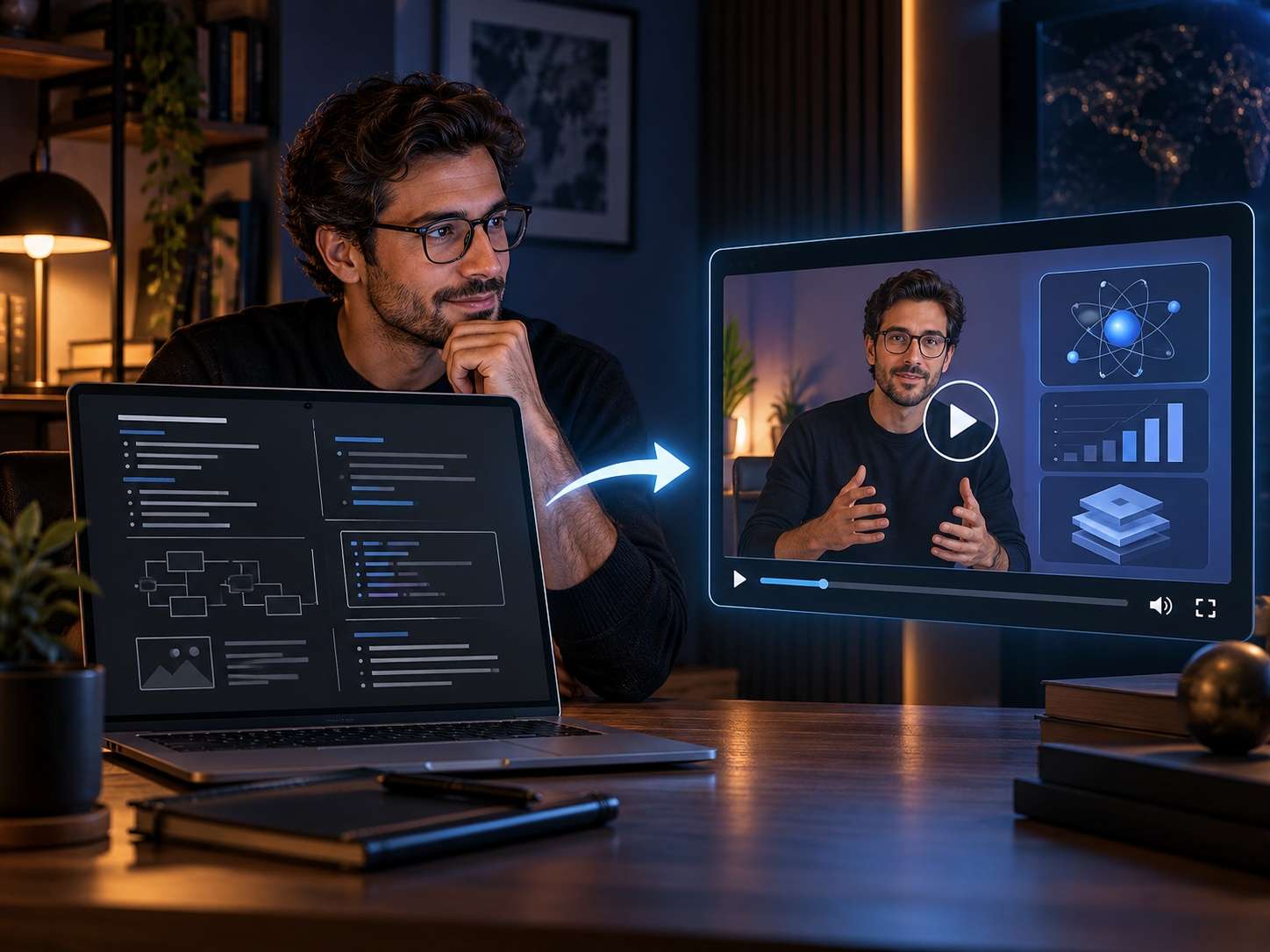
Media.io Markdown zu Video ist ein KI-Videoerstellungs-Workflow, der eine Markdown-Datei als Quellmaterial für ein kurzes Video verwendet. Er ist auf gezielte Wiederverwendung ausgelegt und nicht auf zeilenweise Dokumentwiedergabe: Wählen Sie ein nützliches Update, eine Projektidee, einen Artikelansatz oder eine Notiz und erstellen Sie daraus ein 5–30 Sekunden langes Video. Sie können außerdem bis zu 10 Fotos, 5 Videoclips und 5 Audio-Dateien als unterstützende Eingaben hinzufügen.
Verwandeln Sie READMEs, Versionshinweise und Markdown-Artikel in Kurzvideos
Nutzen Sie das Markdown, das Sie bereits haben, als inhaltlichen Ausgangspunkt. Konzentrieren Sie jedes Video auf einen Grund zum Ansehen, Weiterlesen oder Öffnen des vollständigen Dokuments.
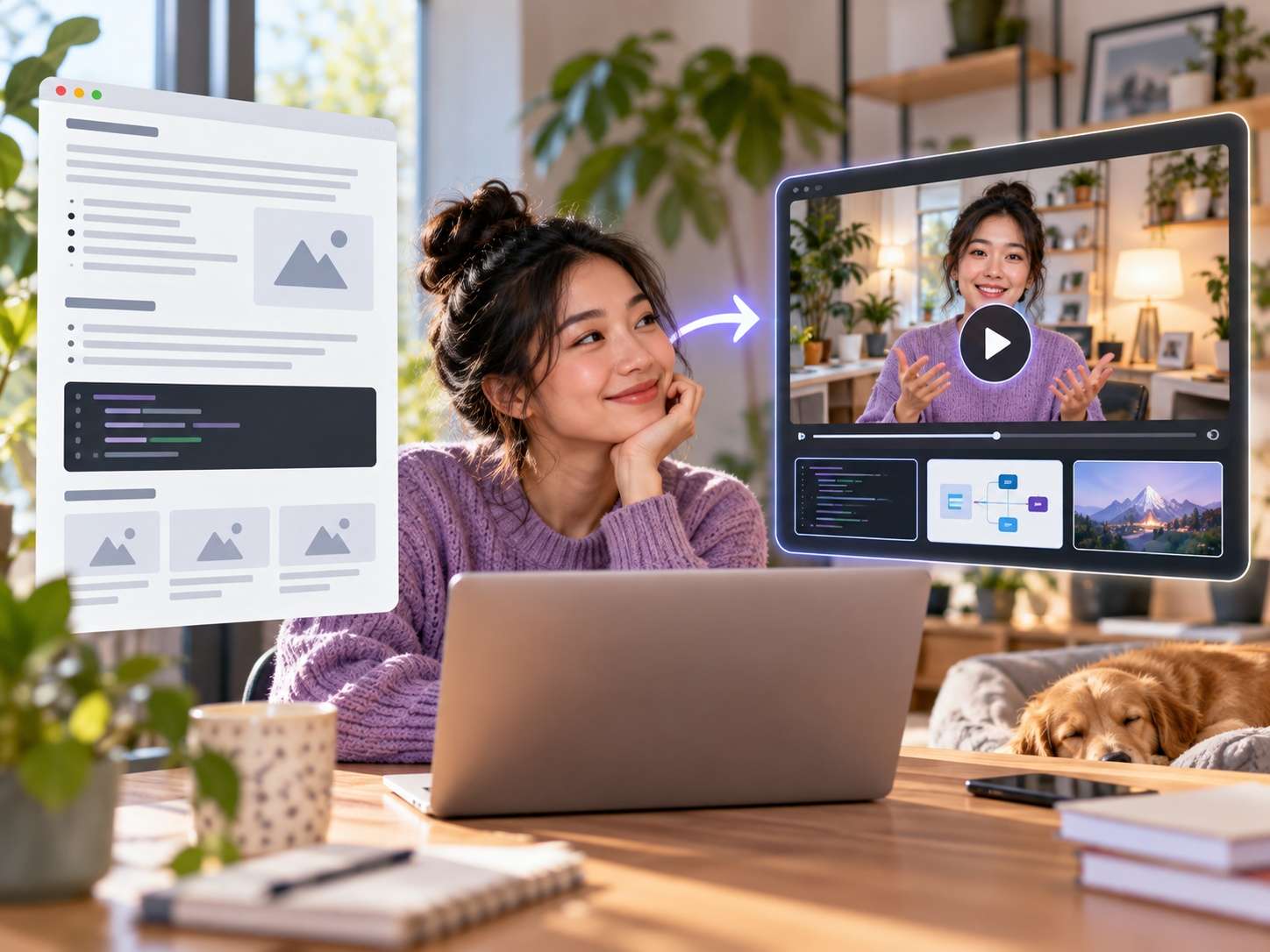
Produktupdate-Videos
Verwandeln Sie eine Release Note oder ein Changelog in eine kurze Ankündigung über eine wichtige Änderung. Konzentrieren Sie sich darauf, was sich geändert hat, wem es hilft und warum das Update es wert ist, geöffnet zu werden.
Versionshinweise zu Video · Changelog zu Video
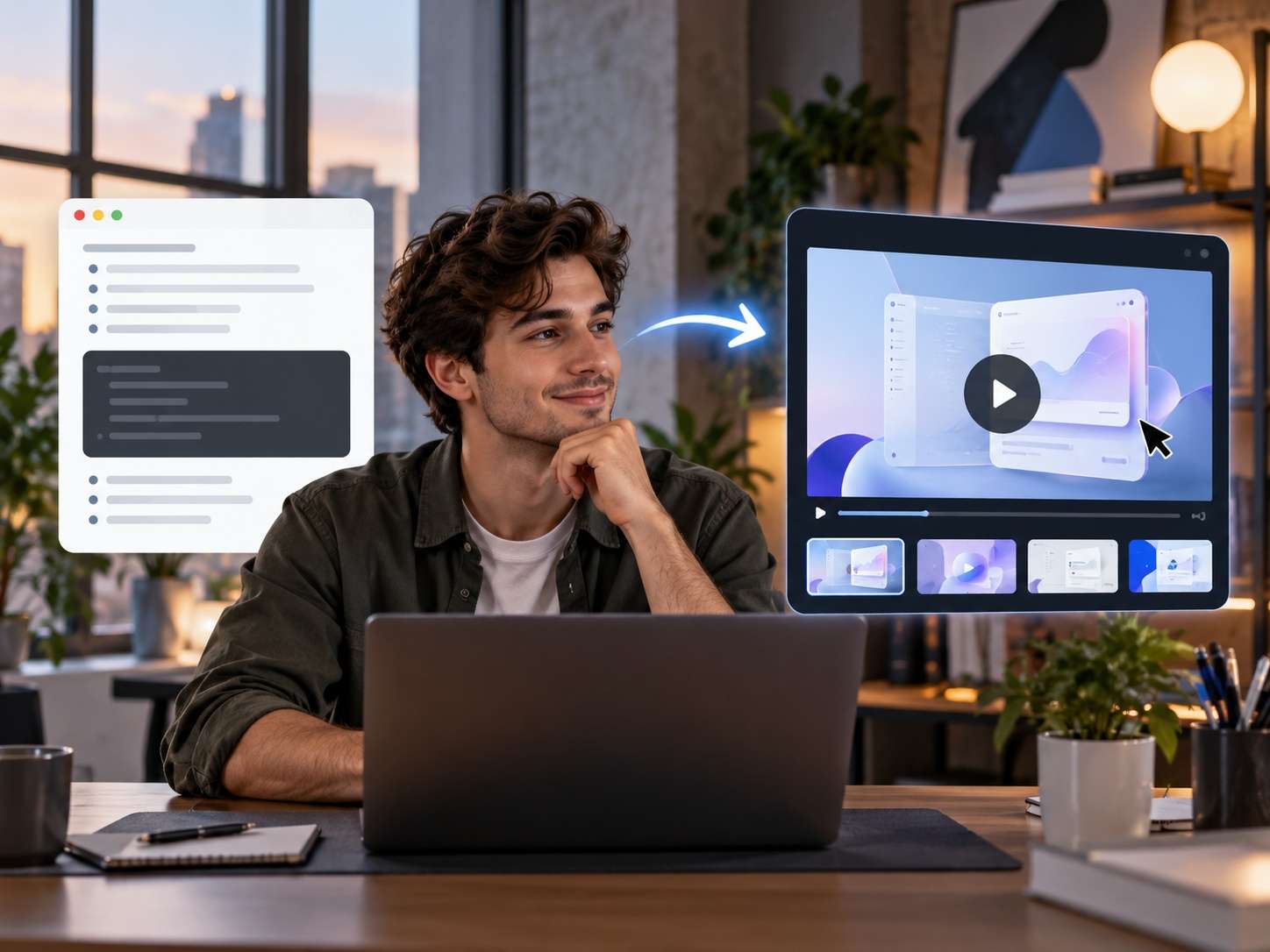
README-Projekt-Intros
Verwenden Sie eine README als Quelle für eine kurze Projektvorstellung. Erklären Sie, für wen das Projekt gedacht ist und welches Problem es löst, und verweisen Sie die Zuschauer dann auf die vollständige Dokumentation für Setup-Details.
README zu Video · Projektvorstellung
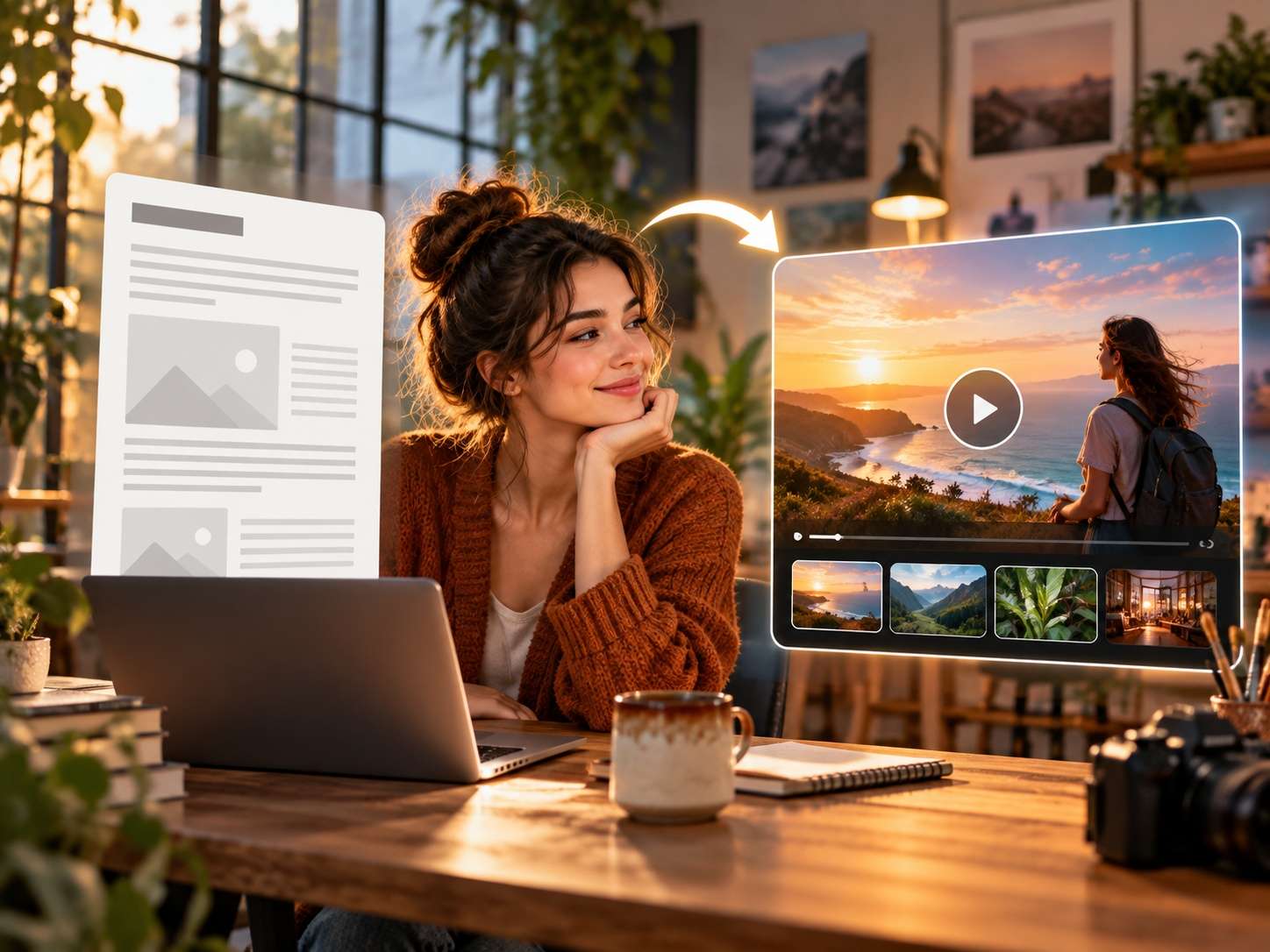
Artikel- & Blog-Teaser
Verwandeln Sie eine Frage, ein Argument oder eine nützliche Erkenntnis aus einem Markdown-Artikel in ein kurzes Video. Lassen Sie den Clip das Thema vorstellen, während der vollständige Artikel den Kontext liefert.
Markdown-Artikel zu Video · Blog-Teaser
Wissensnotiz-Videos
Verwandeln Sie eine fokussierte Markdown-Notiz in eine kurze Erklärung oder Ideenvorschau. Belassen Sie komplexe Verweise, verknüpfte Notizen und detaillierte Beispiele in der ursprünglichen Wissensdatenbank.
Markdown-Notizen zu Video · Wissensinhalte
So konvertieren Sie Markdown online in 3 Schritten in ein Video
Beginnen Sie mit einer fokussierten Markdown-Datei, fügen Sie nur die unterstützenden Medien hinzu, die wichtig sind, und wählen Sie die Ausgabeeinstellungen für den Kanal, den Sie nutzen möchten.
Laden Sie Ihre Markdown-Datei hoch
Beginnen Sie mit einer Markdown-Datei und wählen Sie das einzelne Thema, das das Video vermitteln soll. Wenn bestimmte Fotos, Clips oder Audio unverzichtbar sind, bereiten Sie diese als unterstützende Uploads vor, anstatt sich nur auf Verknüpfungen innerhalb der Datei zu verlassen.
Videoeinstellungen wählen
Wählen Sie eine Videodauer von 5 bis 30 Sekunden und wählen Sie 480p, 720p oder 1080p. Verfügbare Seitenverhältnisse sind Auto, 16:9, 9:16, 4:3, 3:4 und 1:1 für horizontale, vertikale und quadratische Platzierungen.
Ergebnis generieren und überprüfen
Überprüfen Sie das generierte Video, bevor Sie es teilen. Prüfen Sie Namen, Zahlen, sichtbaren Text, Fachbegriffe, Produktdetails und Medien. Halten Sie das Original-Markdown bereit, wenn Zuschauer exakte Befehle, Tabellen, Verknüpfungen oder detaillierte Anleitungen benötigen.
Wie sollten Sie eine Markdown-Datei für ein kurzes Video vorbereiten?
Markdown-Dokumente enthalten oft mehr als Fließtext. Trennen Sie vor der Generierung das Material, das zu einer visuellen Botschaft werden soll, von dem Material, das im Originaldokument verbleiben sollte.
Verwenden Sie Überschriften und Absätze, um die Idee zu definieren
Eine Release Note kann zehn Änderungen enthalten, während eine README Abschnitte zu Installation, Nutzung, API und Lizenz umfassen kann. Ein 5–30 Sekunden langes Video funktioniert besser, wenn Sie entscheiden, welcher Abschnitt im Mittelpunkt stehen soll, anstatt von einem Clip zu verlangen, die gesamte Datei wiederzugeben.
Laden Sie wichtige Medien separat hoch
Gehen Sie nicht davon aus, dass ein verlinktes Bild, ein relativer Dateipfad oder eine eingebettete Medienreferenz innerhalb des Markdowns automatisch zu einem nutzbaren Video-Asset wird. Wenn ein Bild, Clip oder eine Audio-Datei für die Botschaft wichtig ist, fügen Sie es als unterstützenden Upload hinzu.
Behandeln Sie Code und Befehle als zu überprüfende Details
Codeblöcke können Zeichen enthalten, bei denen ein Tippfehler die Bedeutung verändert. Nutzen Sie das kurze Video, um den Workflow oder Nutzen vorzustellen, und belassen Sie exakte Befehle, Parameter und Codebeispiele im Original-Markdown als Referenz.
Belassen Sie Tabellen und technische Daten im Kontext
Dichte Vergleichstabellen und detaillierte Benchmarks lassen sich in wenigen Sekunden nur schwer vermitteln. Nutzen Sie das Video, um die Kernaussage zu erklären, und verweisen Sie die Zuschauer dann auf das Dokument, wenn exakte Werte, Methodik oder vollständige Vergleiche wichtig sind.
Wählen Sie den richtigen Workflow für Ihren Markdown-Inhalt
Ein kurzes KI-Video, eine kommentierte Präsentation und das Original-Markdown-Dokument erfüllen unterschiedliche Kommunikationsaufgaben.
FAQs zu Markdown zu Video
Kann ich eine README oder ein Markdown-Dokument in ein Video umwandeln?
Media.io unterstützt eine Markdown-Datei als Quelle für ein 5–30 Sekunden langes KI-Video. Konzentrieren Sie das Video bei README-Dateien, Release Notes, Artikeln oder Notizen auf eine klare Idee, anstatt zu erwarten, dass das gesamte Dokument Zeile für Zeile wiedergegeben wird.
Was passiert mit Bildern, Verknüpfungen, Tabellen und Codeblöcken in meiner Markdown-Datei?
Gehen Sie nicht davon aus, dass jedes Markdown-Element oder verknüpfte Asset exakt wie geschrieben dargestellt wird. Überprüfen Sie das generierte Ergebnis sorgfältig. Wenn ein Foto, Video oder eine Audio-Datei für das Video wichtig ist, laden Sie sie als unterstützende Medien-Datei hoch, anstatt sich nur auf eine Verknüpfung innerhalb des Markdown-Dokuments zu verlassen.
Wie lang kann ein aus Markdown generiertes Video sein?
Die verfügbare Videodauer beträgt 5 bis 30 Sekunden. Damit eignet sich der Workflow besser für Produktupdates, Projektvorstellungen, Artikel-Teaser und andere fokussierte Kurzvideos als für vollständige technische Tutorials oder lange Dokumentvertonungen.
Kann ich Fotos, Videoclips und Audio zu einem Markdown-zu-Video-Projekt hinzufügen?
Ja. Die unterstützten Upload-Mengen sind eine Markdown-Datei, bis zu 10 Fotos, bis zu 5 Videoclips und bis zu 5 Audio-Dateien. Wählen Sie unterstützendes Material, das direkt zur Vermittlung des Kurzvideo-Themas beiträgt.
Welche Auflösungen und Seitenverhältnisse sind verfügbar?
Sie können 480p, 720p oder 1080p wählen. Verfügbare Seitenverhältnisse sind Auto, 16:9, 9:16, 4:3, 3:4 und 1:1. Wählen Sie das Ausgabeformat entsprechend dem Einsatzort des Videos und überprüfen Sie das Ergebnis in der vorgesehenen Anzeigegröße.
Mit einem anderen Inhaltsformat starten?
Verwenden Sie den Workflow, der zu dem Material passt, das Sie bereits haben. Starten Sie mit einem geschriebenen Skript für skriptbasierte Erstellung oder nutzen Sie einen Präsentation-Workflow, wenn Ihre Quelle bereits als Folien organisiert ist.

Ihr Markdown enthält bereits die Idee. Geben Sie ihm ein Kurzvideo-Format.
Wählen Sie eine nützliche Botschaft aus Ihrer README, Versionshinweis, Artikel oder Wissensnotiz, fügen Sie die relevanten unterstützenden Medien hinzu und verwandeln Sie sie in ein 5–30 Sekunden langes Video.