
Zahlen in eine Daten-Story verwandeln
Gehen Sie über Zeilen und Zellen hinaus, indem Sie Tabellenkalkulationsinformationen rund um Trends, Vergleiche, Meilensteine und Schlussfolgerungen organisieren, denen Zuschauer folgen können.
Verwandeln Sie Excel-Tabellenkalkulationen in Videoinhalte, die einfacher zu präsentieren, zu erklären und zu teilen sind. Media.io hilft Ihnen, Tabellendaten, Tabellen, Trends und wichtige Erkenntnisse als Ausgangsmaterial für eine anschaulichere Video-Story zu nutzen, anstatt wichtige Einblicke in Zeilen und Spalten zu belassen.
Starten Sie mit der Tabellenkalkulation, die Sie bereits haben.
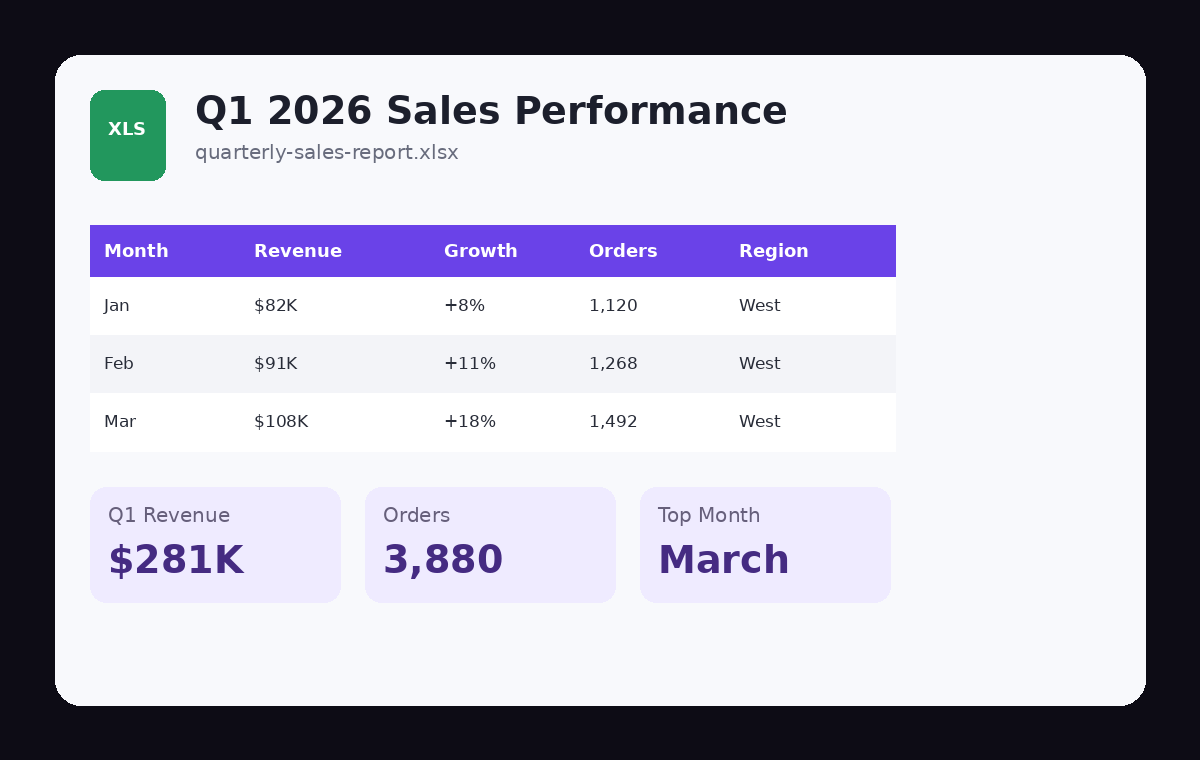
Ein KI-Generator für Excel zu Video nutzt Tabellenkalkulationsinhalte als Quelle für ein Video. Anstatt Zuschauern rohe Zeilen, Spalten, Tabellen und Diagramme zu präsentieren, hilft der Workflow, die Informationen rund um die wichtigsten Kennzahlen, Trends, Vergleiche oder Schlussfolgerungen neu zu organisieren. Das Ergebnis ist leichter anzusehen und zu kommunizieren als eine Tabellenkalkulation allein.
Springen Sie zum Workflow, der am besten zu dem passt, was Sie erstellen möchten.
Tabellenkalkulationen eignen sich hervorragend zum Speichern und Berechnen von Daten. Video ist besser, wenn es darum geht zu erklären, was die Daten bedeuten, wie sie sich verändert haben, und dem Publikum zu helfen, die Kernaussage schnell zu verstehen.
Gehen Sie über Zeilen und Zellen hinaus, indem Sie Tabellenkalkulationsinformationen rund um Trends, Vergleiche, Meilensteine und Schlussfolgerungen organisieren, denen Zuschauer folgen können.
Nutzen Sie die Tabellenkalkulation als Ausgangsmaterial und richten Sie das Video dann auf die Geschäftsfrage, das Ergebnis oder die Botschaft aus, die Ihr Publikum tatsächlich braucht.
Verwandeln Sie Verkaufstracker, KPI-Berichte, Forschungstabellen und operative Zusammenfassungen in Video-Updates, ohne die Quelldaten von Grund auf neu erstellen zu müssen.
Erstellen Sie ein anschaulicheres Format für Meetings, Executive-Updates, Schulungen, Stakeholder-Kommunikation und andere Situationen, in denen eine Tabellenkalkulation allein zu komplex ist.
Excel zu Video funktioniert am besten, wenn die Tabellenkalkulation bereits ein aussagekräftiges Ergebnis, einen Trend, einen Vergleich oder ein Update enthält, das an Personen kommuniziert werden muss, die die Arbeitsmappe nicht selbst durchsehen möchten.
Wandeln Sie Verkaufstracker, Umsatztabellen, Pipeline-Zusammenfassungen, Bestelldaten und regionale Performance-Tabellen in ein Video-Recap um, das auf die wichtigsten Ergebnisse ausgerichtet ist.
Ein Tabellenkalkulation-zu-Video-Workflow eignet sich für monatliche Verkaufsreviews, Quartals-Updates, Wachstumsrückblicke, Gebietsvergleiche und Stakeholder-Präsentationen. Anstatt Zelle für Zelle durchzugehen, kann das Video die Aufmerksamkeit auf Veränderungen, Meilensteine und die stärksten oder schwächsten Bereiche lenken.
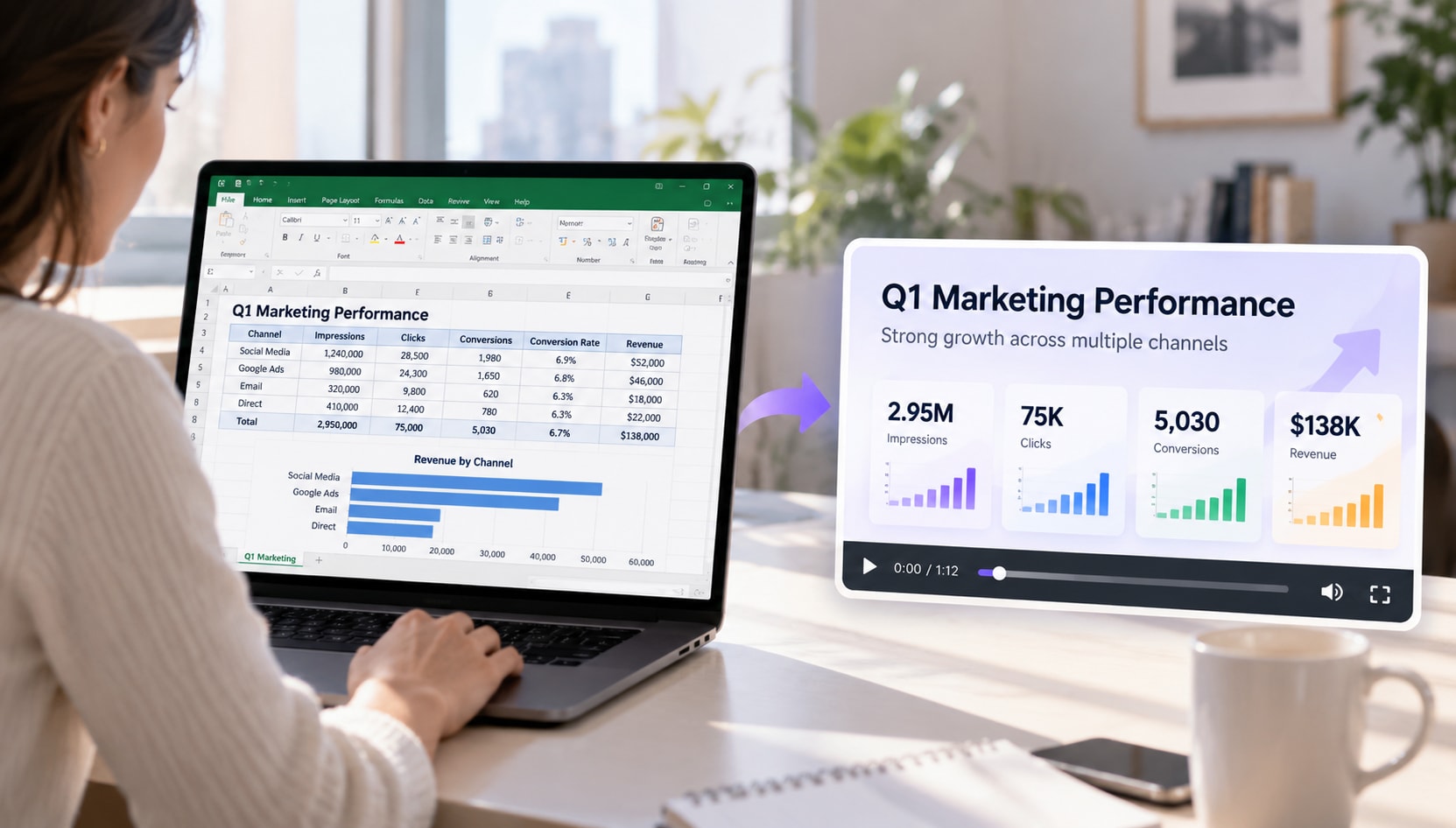
Verwandeln Sie Key Performance Indicators, operative Kennzahlen, Wachstums-Dashboards und wöchentliche Business-Tracker in kurze Video-Updates für Teams und Entscheidungsträger.
Dieser Daten-zu-Video-Anwendungsfall ist am stärksten, wenn Zuschauer die Schlussfolgerung mehr brauchen als die vollständige Tabellenkalkulation. Heben Sie die Kennzahl hervor, die sich verändert hat, erklären Sie, warum sie wichtig ist, und geben Sie dem Publikum die nächste Maßnahme oder Frage zum Nachdenken.
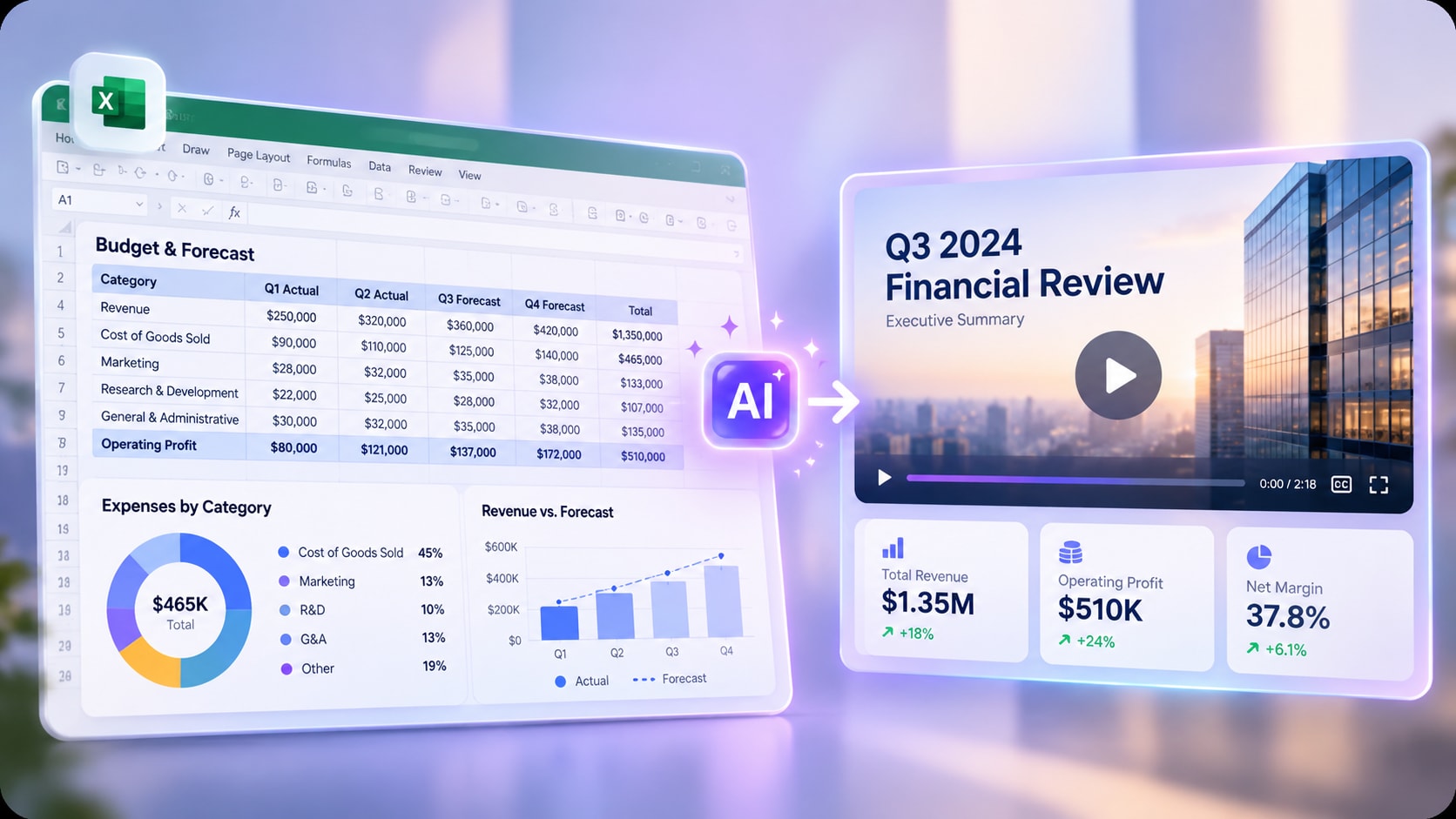
Verwenden Sie Budgettabellen, Finanzzusammenfassungen, Quartalsberichte, Prognosen, Ausgabentabellen und Executive-Arbeitsmappen als Grundlage für eine ansprechendere Geschäftspräsentation.
Ein Excel-zu-Video-Konverter kann helfen, die wesentliche Entwicklung hinter den Zahlen zu vermitteln, doch Finanzzahlen erfordern weiterhin eine sorgfältige Überprüfung. Überprüfen Sie Summen, Prozentsätze, Währungen, Einheiten und Zeiträume anhand der Originaltabelle, bevor Sie das fertige Video teilen.
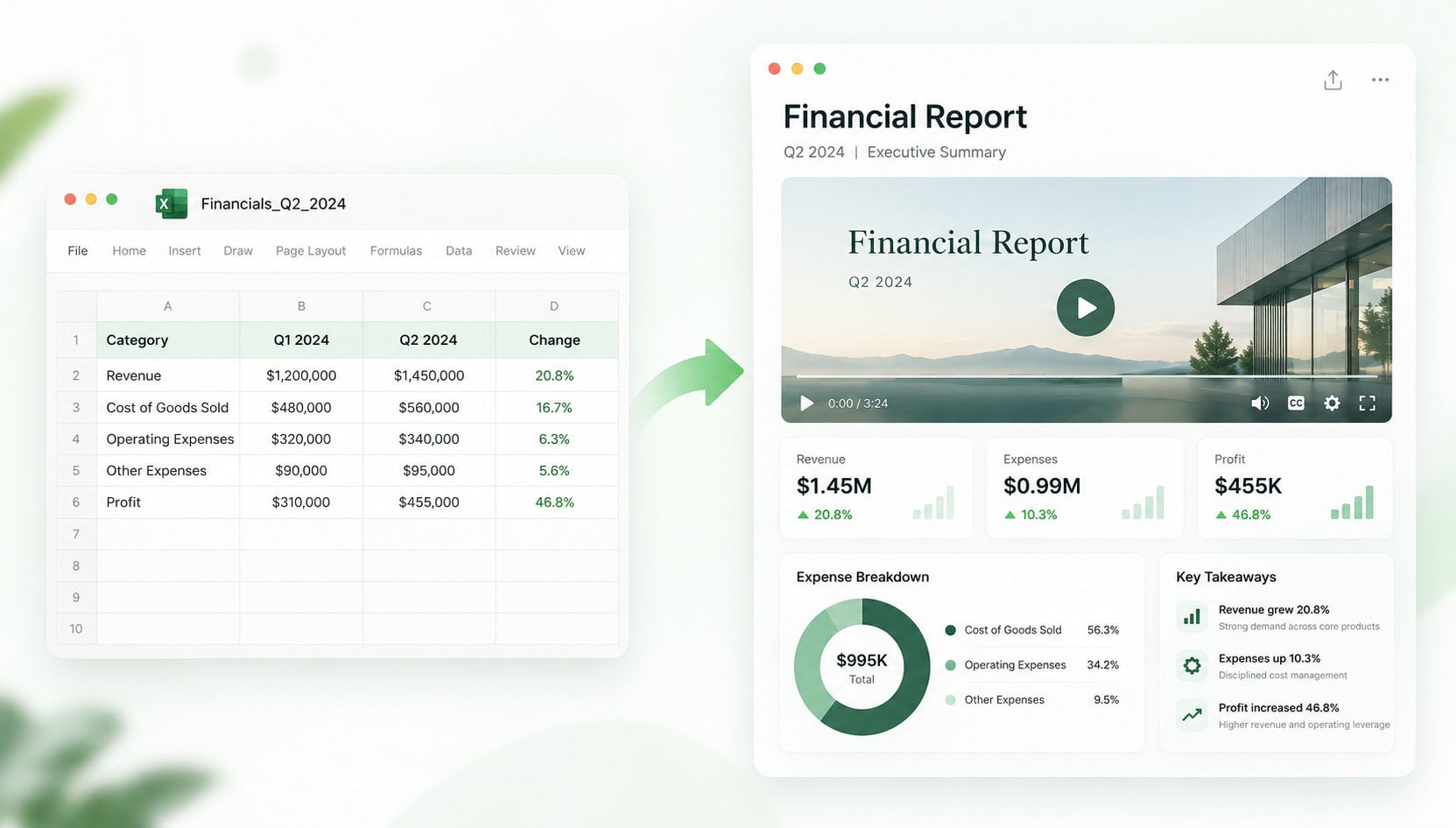
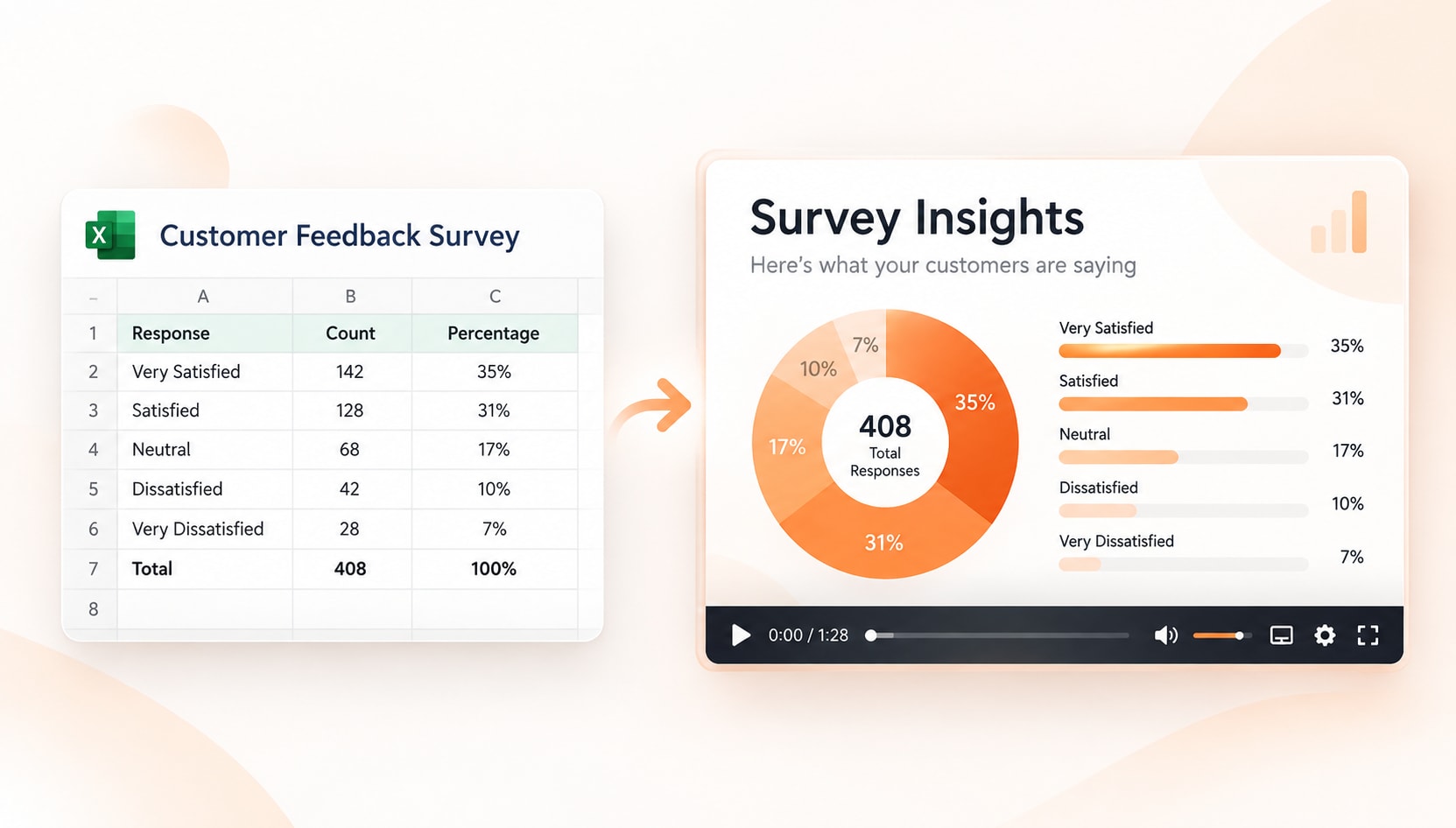
Konvertieren Sie Umfrageantworten, Forschungstabellen, Benchmark-Ergebnisse, Experimentzusammenfassungen und Analyseblätter in ein Video, das sich auf Erkenntnisse statt auf Rohdatenzeilen konzentriert.
Ein Tabellenkalkulation-zu-Video-KI-Workflow kann helfen, komplexe Ergebnisse für Kunden, Klassenzimmer, interne Teams oder Social-Media-Zielgruppen zugänglicher zu machen. Halten Sie die finale Story eng genug, damit jedes Visual eine klare Schlussfolgerung unterstützt.
Beginnen Sie mit der Tabellenkalkulation, die die Daten enthält, die Sie erklären möchten. Klare Überschriften, konsistente Werte und eine fokussierte Arbeitsmappe erleichtern die Interpretation der Quelle.
Teilen Sie der KI mit, was das Publikum verstehen soll. Konzentrieren Sie sich auf den wichtigsten Trend, Vergleich, das Ergebnis, die Kennzahl oder die Entscheidung, anstatt jede einzelne Zelle der Tabellenkalkulation zeigen zu wollen.
Überprüfen Sie das Video anhand der Arbeitsmappe. Verifizieren Sie Zahlen, Beschriftungen, Daten, Einheiten, Prozentsätze und Schlussfolgerungen, bevor Sie das Endergebnis in einer Präsentation oder einem Veröffentlichungs-Workflow verwenden.
Die beste Quell-Tabellenkalkulation macht ihre Aussage leicht erkennbar. Eine Arbeitsmappe muss nicht einfach sein, aber das Video sollte eine klare Fragestellung, Zielgruppe und Kernaussage haben.
Betrachten Sie das generierte Video als eine neue Präsentation der Tabellenkalkulation, nicht als eine Bild-für-Bild-Aufnahme der Arbeitsmappe.
Video kann eine Tabellenkalkulation vereinfachen, aber Vereinfachung sollte niemals die zugrunde liegenden Fakten verändern.
Prüfen Sie Summen, Prozentsätze, Durchschnittswerte, Wachstumsraten und jede Zahl, die das Video hervorhebt.
Ein Wert kann irreführend werden, wenn die Währung, der Zeitraum, die Prozentbasis oder die Maßeinheit fehlt.
Machen Sie deutlich, wann die Tabellenkalkulation ein gemessenes Ergebnis zeigt und wann das Video daraus eine Schlussfolgerung oder Empfehlung ableitet.
Diese beiden Workflows lösen unterschiedliche Probleme. Wählen Sie das Format basierend darauf, was die Zuschauer verstehen müssen.
Nutzt Tabellenkalkulationsinformationen als Ausgangsmaterial und reorganisiert die nützlichsten Zahlen, Trends und Schlussfolgerungen in eine videofreundliche Struktur.
Zeichnet die Tabellenkalkulationsoberfläche auf, während jemand scrollt, klickt, Filter anwendet, bearbeitet oder die Funktionsweise der Arbeitsmappe demonstriert.
Ein Excel-zu-Video-Konverter nutzt Tabellenkalkulationsdaten als Ausgangspunkt für Videoinhalte. Anstatt den Zuschauern eine rohe Arbeitsmappe zu zeigen, besteht das Ziel darin, wichtige Kennzahlen, Trends, Vergleiche und Erkenntnisse in eine ansprechendere Präsentation zu verwandeln.
Ja. Ein KI-gestützter Excel-zu-Video-Workflow kann Tabellenkalkulationsdaten als Ausgangsmaterial verwenden und in eine videoorientierte Erzählung umstrukturieren. Für beste Ergebnisse sollten Sie dem Video eine klare Fragestellung oder Kernaussage geben und jede wichtige Zahl mit der Originaltabelle abgleichen.
Excel-zu-Video beschreibt das Quellformat: Der Inhalt beginnt in einer Excel-Tabelle. Daten-zu-Video ist weiter gefasst und kann jeden Workflow beschreiben, der strukturierte Daten, Kennzahlen, Diagramme oder Analysen in eine Videopräsentation umwandelt.
Ja. Vertriebsleistung, KPI-Dashboards, Finanzzusammenfassungen, operative Berichte und Forschungsergebnisse sind starke Anwendungsfälle, da die Tabelle bereits messbare Ergebnisse enthält, die sich um eine klare Video-Story organisieren lassen.
Excel zu MP4 beschreibt in der Regel das Ziel des Nutzers, Tabellenkalkulationsinhalte in ein standardmäßiges Videoerlebnis umzuwandeln. Die wichtige Unterscheidung ist, ob das Tool die Arbeitsmappe einfach aufzeichnet oder die Tabellenkalkulation als Quellmaterial nutzt, um eine neue Video-Präsentation zu erstellen.
Nicht immer. Tabellenkalkulation zu Video kann bedeuten, die Arbeitsmappe selbst in ein datengetriebenes Video umzuwandeln. Einige Tools nutzen auch eine Tabellenkalkulationszeile, um jeweils ein separates Video in Masse zu generieren. Diese Seite konzentriert sich darauf, Tabellenkalkulationsinhalte in eine Video-Story umzuwandeln, anstatt davon auszugehen, dass jede Zeile eine separate Ausgabe wird.
Verwenden Sie klare Überschriften, einheitliche Einheiten, logische Tabellen und ein fokussiertes Thema. Entscheiden Sie vor der Generierung, welche Kennzahlen oder Erkenntnisse das Publikum tatsächlich benötigt. Überprüfen Sie nach der Generierung alle Zahlen und Schlussfolgerungen anhand der ursprünglichen Arbeitsmappe.
Das hängt vom Ziel ab. Verwenden Sie eine Bildschirmaufnahme, wenn Sie den Zuschauern zeigen möchten, wie sie die Arbeitsmappe verwenden. Verwenden Sie Excel zu Video, wenn das Publikum die Erkenntnis, das Ergebnis oder die Geschichte hinter der Tabellenkalkulation benötigt und nicht die Tabellenkalkulationsoberfläche selbst.