Animierter vs. realer Leben-Vergleich
Erstelle die charakteristische zweiteilige Komposition: eine stilisierte animierte Modepuppe oben und ein realistischer menschlicher Lookalike unten. Halte die horizontale Teilung klar.
Erstelle ein Barbie-Diashow-Trendfoto mit einem animierten Puppenaussehen oben und einer realen Nachstellung unten. Entdecke vier referenzabgestimmte Posen, kopiere einen detaillierten KI-Bildprompt und nutze Media.io Image to Image, um deinen eigenen Split-Screen-Vergleich zu erstellen.
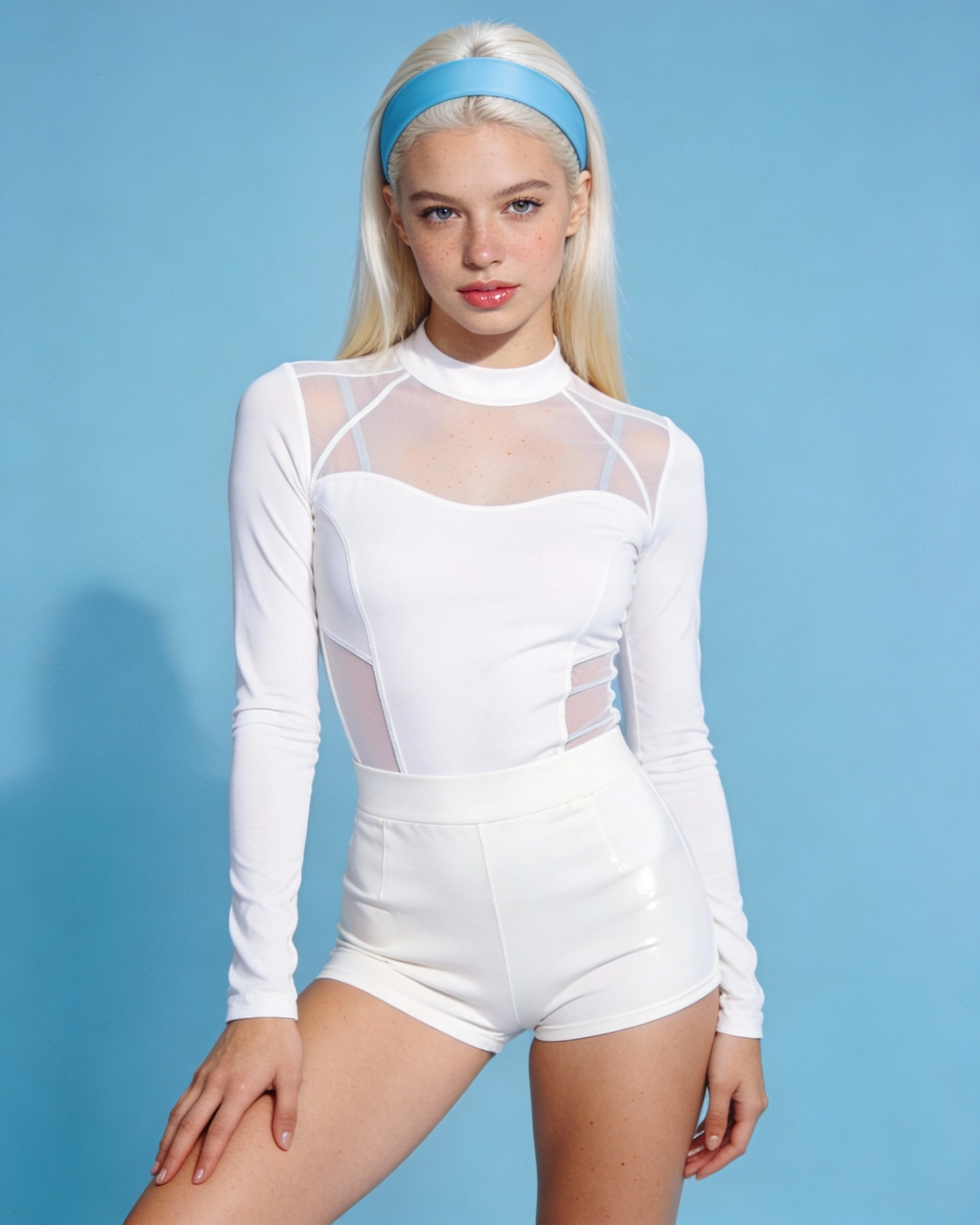
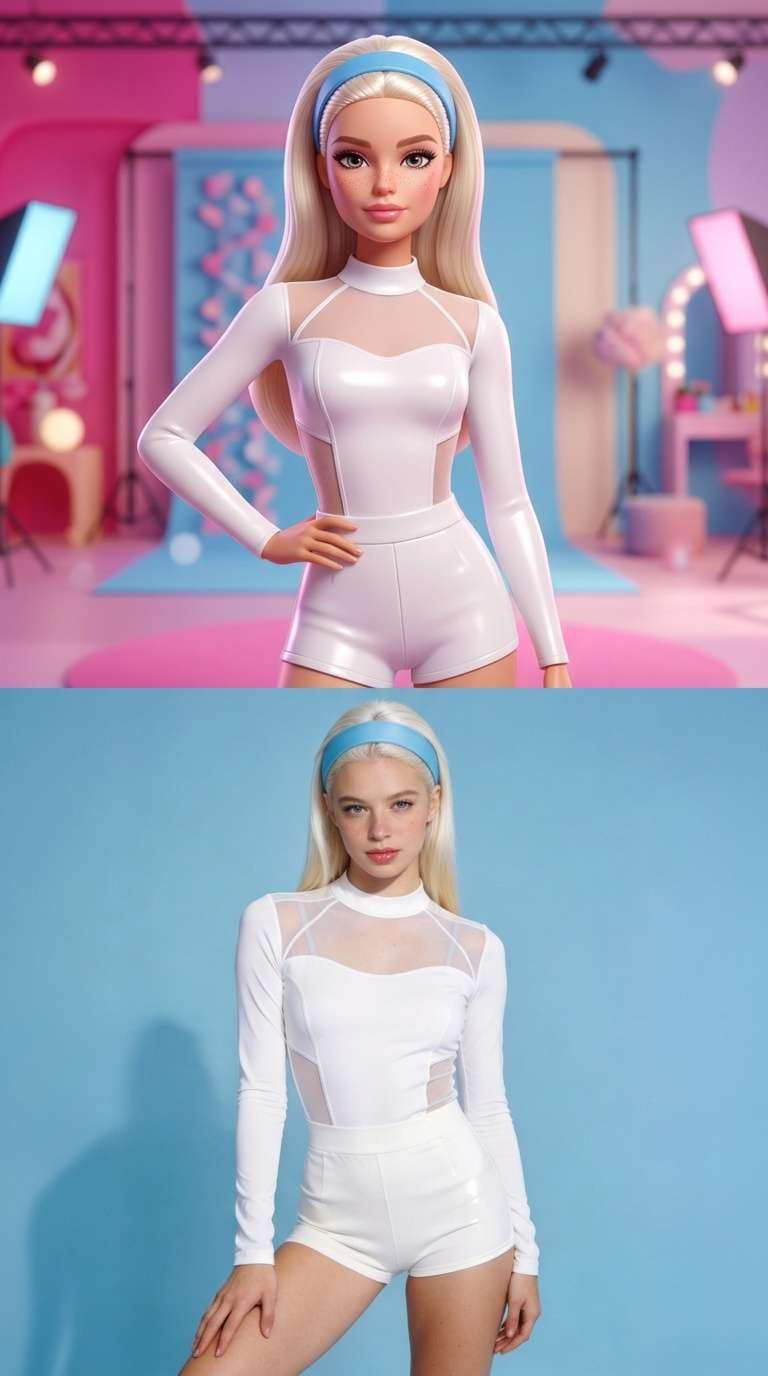
Vorher und nachher: Das zweiteilige Format mit Barbie-Figur vs. realer Lookalike nachstellen.
Lade ein Foto hoch und verwende einen passenden Prompt. Die Ergebnisse hängen von deinem Eingabebild und dem gewählten Modell ab.
Erstelle die charakteristische zweiteilige Komposition: eine stilisierte animierte Modepuppe oben und ein realistischer menschlicher Lookalike unten. Halte die horizontale Teilung klar.
Folge deiner hochgeladenen Referenz für das Outfit, die Frisur, das Make-up, die Pose und den Hintergrund der Figur, anstatt ein unzusammenhängendes Barbie-Aussehen zu erfinden.
Entdecke die Leopardenprint-Telefonpose, die rosafarbene Glamour-Hand-zu-Haar-Pose, das verspielte Schmollmund-Nahaufnahme und das Seitenprofil mit hohem Pferdeschwanz.
Erstelle vertikale Vergleichsrahmen und füge mehrere Bilder zu einer Social-Media-Diashow zusammen. Füge Audio separat mit Musik hinzu, für die du die Nutzungsrechte besitzt.
Öffne Media.io Image to Image und lade ein klares Porträt hoch, das du bearbeiten darfst. Wähle einen der vier Referenz-Looks unten.
Füge den entsprechenden Barbie vs. echtes-Leben-Prompt ein. Wenn der Workflow Referenzbilder unterstützt, füge die passende hochgeladene Referenz zur Layout-Orientierung hinzu.
Generiere dein Bild. Überprüfe, ob die obere Hälfte animiert ist, die untere Hälfte fotorealistisch ist und die Rahmung der Referenz entspricht. Verfeinere und exportiere.
Es ist ein visuelles Vergleichsformat mit einer animierten Barbie-inspirierten Figur in der oberen Hälfte und einer echten Person, die die Pose, das Styling oder den Ausdruck in der unteren Hälfte nachstellt. Eine Diashow kann mehrere passende Frames kombinieren. Individuelle Bearbeitungen und Soundtracks variieren.
Lade ein Porträt auf Media.io Image to Image hoch, wähle einen Referenz-Look und füge den entsprechenden Prompt ein. Wenn dein gewähltes Modell Bildreferenzen unterstützt, füge das passende Referenzbild hinzu. Überprüfe, ob das endgültige Bild genau zwei horizontale Panels hat, und verfeinere es bei Bedarf.
Ja, du kannst ein Foto verwenden, das dir gehört oder das du bearbeiten darfst. Bitte das Modell, erkennbare Merkmale im unteren realen-Leben-Panel beizubehalten. Gesichtsähnlichkeit, Handdetails und Outfit-Konsistenz können je nach Modell und Generation variieren.
Bildmodelle können Komposition, Frisur, Hintergrund oder die 50/50-Aufteilung neu interpretieren. Verwende die spezifisch hochgeladene Referenz, beschreibe beide Panels separat, stelle ein vertikales Seitenverhältnis ein und fordere keine zusätzlichen Personen, Beschriftungen oder Panels an. Führe den Vorgang erneut aus oder passe den Prompt bei Bedarf an.
Ja. Exportiere mehrere vertikale Vergleichsrahmen und ordne sie als Diashow in einem Videoeditor oder einer Social-Media-App an. Füge Übergänge und Musik hinzu, für die du die Nutzungsrechte besitzt. Die verfügbaren Ausgabegrößen und Generierungsoptionen hängen von deinem gewählten Workflow ab.