Verifique se a marca d'água se move
Reproduza o vídeo inteiro antes de processá-lo. Observe se o logo do Veo permanece fixo ou muda de posição ao longo dos quadros para escolher a forma de marcação mais adequada.

 Desbloqueie seu potencial criativo e experimente a magia da IA de mídia hoje!
Precisa remover a marca d'água do Google Veo ou tirar o logo visível de um vídeo do Veo 3 sem cortar o enquadramento? Com o removedor de marca d'água do Veo da Media.io, você pode passar o pincel sobre a marca, descrevê-la em um prompt para o Modelo de IA ou ocultá-la com Desfoque gaussiano. Envie um arquivo MP4 ou MOV de até 15 minutos e escolha o modo mais adequado para a cena.
Compatível com vídeos MP4 e MOV de até 15 minutos. Use somente conteúdo próprio ou autorizado.
O removedor de marca d'água do Veo oferece três formas de tratar uma marca visível. Compare como cada modo funciona e escolha entre reconstruir a área selecionada ou apenas ocultá-la com desfoque.
| Modo | Como indicar a marca | Melhor para | O que esperar |
|---|---|---|---|
| Modelo básico | Pinte manualmente a marca d'água com o pincel | Logos fixos e áreas pequenas que você consegue delimitar com precisão | A ferramenta reconstrói visualmente a região marcada a partir do contexto do vídeo |
| Modelo de IA | Descreva por prompt qual logo, texto ou marca deve ser removido | Elementos reconhecíveis que podem ser identificados com uma instrução clara | O modelo interpreta o pedido e trata a área correspondente; revise o resultado quadro a quadro |
| Desfoque gaussiano | Desenhe uma caixa ao redor da área que deseja ocultar | Ocultar rapidamente uma marca quando a reconstrução do fundo não é necessária | A região permanece desfocada; este modo não recria o conteúdo escondido |
Reproduza o vídeo inteiro antes de processá-lo. Observe se o logo do Veo permanece fixo ou muda de posição ao longo dos quadros para escolher a forma de marcação mais adequada.
No Modelo básico, passe o pincel apenas sobre a marca d'água. Uma seleção precisa ajuda a evitar alterações desnecessárias em pessoas, objetos e detalhes próximos ao logo.
No Modelo de IA, informe o que deve ser removido e onde aparece. Por exemplo: “remova o logo branco do Veo localizado no canto inferior direito do vídeo”.
Movimento rápido, texturas detalhadas ou objetos passando atrás da marca podem dificultar a reconstrução. Confira o resultado e ajuste a seleção, o prompt ou o modo de tratamento quando necessário.
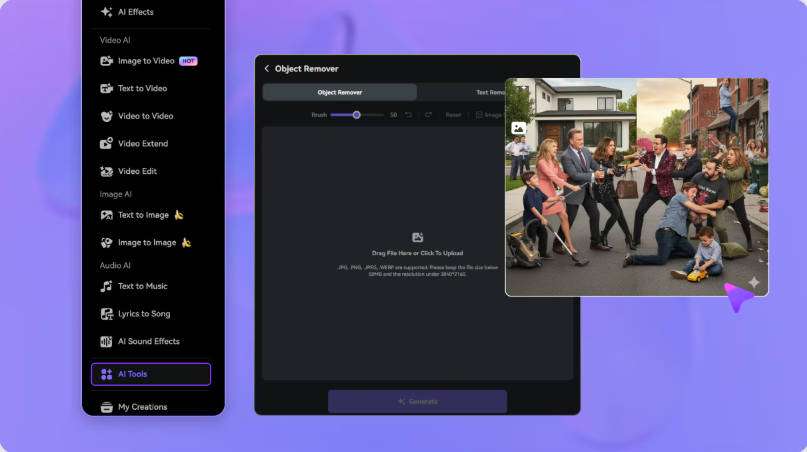
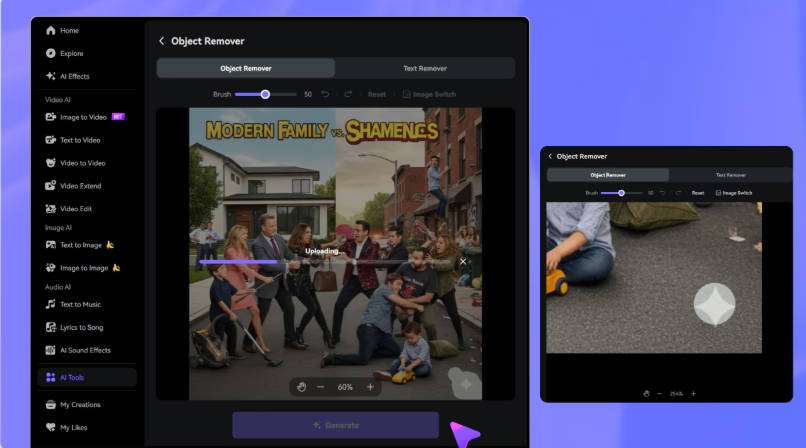
Abra o Video Eraser da Media.io e envie o vídeo exportado do Google Veo ou Veo 3. São aceitos arquivos MP4 e MOV com duração máxima de 15 minutos.
Use o pincel no Modelo básico, descreva o logo por prompt no Modelo de IA ou delimite a área no modo Desfoque gaussiano. Marque apenas a região que deseja tratar.
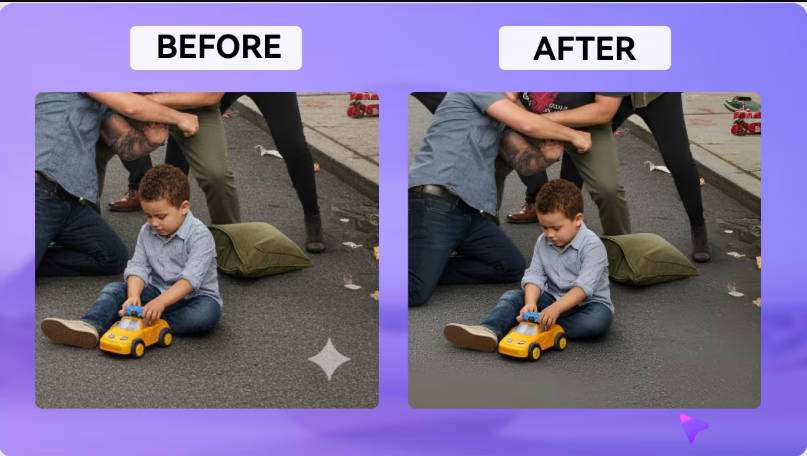
Clique em Gerar e confira a área tratada ao longo do vídeo. Se necessário, ajuste a seleção ou o prompt e processe novamente antes de baixar o resultado.